TexteTop
Recherches

Nom:
Mot de passe:

Register S'enregistrer

Visiteurs: 134331
Aujourdhui: 21
Connectés: 5

Login Membres: 366

Page Rank: pagerank


Menu

Liens Commerciaux

Ce site vous a aidé, aidez le en cliquant sur un lien merci.


flecheMon premier Script

Désormais, nous allons créer notre premier batch.


f Etape 1 : L'éditeur de texte

f Etape 2 : Création d'un fichier batch

f Etape 3 : Enregistrement

f Etape 4 : Exécution

f L'éditeur PowerBatch


puceÉtape 1: L'éditeur de texte

Vous pouvez utiliser le bloc note windows, il marchera parfaitement. Sinon si vous faites des scripts plus complèxes vous aprécierez la coloration syntaxique de Powerbatch, ou de notepad++.

powerbatch


puceÉtape 2: Création du fichier batch

rem la directive rem permet de commenter une ligne au sein
rem d'un fichier batch

rem la commande echo off permet de désactiver l'affichage
rem  des commandes
echo off

rem la commande cls de mettre à blanc l'affichage effaçant
rem toutes les lignes précédente
cls

rem la commande echo texte permet d'afficher du texte dans
rem la fenêtre dos
echo Voila mon premier batch

rem la commande pause permet d'arreter le script en
rem demandant une action de l'utilisateur
pause


puceÉtape 3: Enregistrement

Une fois le fichier taper il faut l'enregistrer avec une extension spécifique .bat, en selectionnant le Type "All Types(*.*), pour l'éditeur bloc note.

save


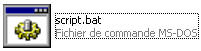
Le fichier ainsi crée apparaît comme ceci sous Windows.

file

q Il est également possible d'enregistrer le fichier sous l'extension .cmd ou encore grâce à powerbatch de le compiler en .com.


puceÉtape 3: Exécution

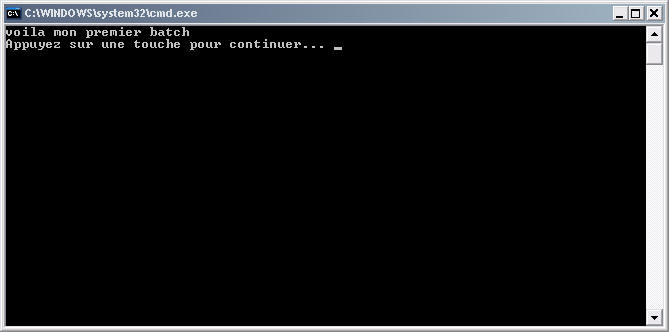
Pour l'éxécuter double cliquez simplement sur le fichier. Vous pouvez sinon l'éxécuter dans une tâche planifiée de programmer le lancement tous les jours par exemple.
 

exec


Voila comment créer un script n'ayant aucun intérêt :-), voyons dans la suite comment faire un script plus sophistiqué intégrant des variables.


q Copier / Coller

Si vous souhaitez réaliser une copie vers votre fenêtre MS-DOS sélectionner le texte à copier ci-dessous puis faite un clic droit dans la fenêtre. A l'inverse si vous souhaité copier une commande de votre fenêtre MS-DOS vers un fichier batch, faite un clic droit puis sélectionner le texte à copier, une fois en blanc faite un clic droit sur la région sélectionnée. Votre texte est désormais copier, vous pouvez le coller dans votre fichier batch.


q Pour tester vos commandes à intégrer dans votre batch n'hésitez pas à les essayées dans une fenêtre MS-DOS (Démarrer -> Exécuter -> CMD)


p Étape suivante: Les variables


puceL'éditeur Powerbatch

p Présentation :

PowerBatch sert à créer facilement des fichiers batch (*.bat). Cette application permet d'inclure sans notions de programmation (à l'aide d'assistants) les commandes batch les plus fréquentes afin d'automatiser certaines tâches ou de créer aisément de petits programmes exécutables.

Il est également possible de compiler les fichiers batch produits pour les transformer en applications DOS/Windows (*.com), en proposant un support graphique à l'utilitaire Bat2Exec.

p Aperçu :


q Une question, une remarque, n'hésitez pas à visiter le forum


comment Commentaire de KAPUS_programmer    le 12/02/2010

Write

slt


comment Commentaire de flox    le 12/02/2010

Write

dar


comment Commentaire de flox    le 28/10/2009

Write

Bonjour,

utiliser le forum pour poser votre problème en prenant soin de bien intégré votre script.

Merci


comment Commentaire de crazy_zakaria    le 27/10/2009

Write

et en plus ça a enclenché un bip, qu\'est-ce que ça veut dire tout ça?

Je n\'ai pas eu ce problème lorsque j\'ai enregistré le fichier exécutable avec une extension \".com\"

Et merci d\'avance


comment Commentaire de crazy_zakaria    le 27/10/2009

Write

Bonjour,

Merci pour l\'expliquation c\'était bien fait, mais j\'ai une question:

Lorsque j\'ai enregistré le fichier éxécutable avec une éxtension \".bat\" comme vous l\'aviez fait, le fenêtre éxécutable a passé très vite alors que j\'avais bien précisé une commande \"pause\" et en plus ça


comment Commentaire de KAPUS_programmer    le 27/07/2009

Write

salut!

j\'ai très bien pigé la cette premiere partie .J\'espere qu\'il en sera de meme pour les parties à venir


comment Commentaire de flox    le 04/07/2008

Write

Bonjour,

vous pouvez laisser ici vos commentaires sur la page, son contenu des éléments complémentaires.

Cdl


Votre Nom:

Votre commentaire:


Plan du site